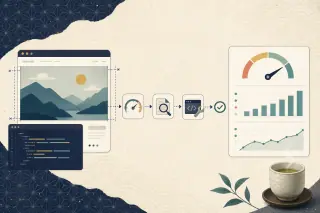
沒有一杯咖啡解決不了的效能問題;如果有,就先把 PageSpeed Insights 的診斷報告打開,看看是哪個資源在拖後腿。
我做 11ty 網站效能優化時,通常會先把網址丟進 PageSpeed Insights,看它指出的具體問題,再回到 11ty 的模板、CSS、圖片設定或 JavaScript 原始碼逐項修正。很多「改 HTML 屬性、補尺寸、延後腳本」這類步驟,其實可以交給 AI 動手;你負責寫清楚提示詞,再審核 diff 與實際結果。
這個流程在 11ty 上很直接:首圖太大,就處理首圖;圖片沒有明確寬高,就改 HTML 或圖片管道;第三方 JavaScript 阻塞主執行緒,就延後或移除那支腳本。改完重新 build、部署,再用相同條件測一次。
WordPress 當然也能優化,但問題有時藏在佈景主題、頁面編輯器、快取外掛和圖片外掛互相疊加的結果。你可能知道 PageSpeed Insights 要求什麼,卻不知道哪一層才是可以安全修改的地方。
這篇記錄我如何把 PageSpeed Insights 的建議轉成 11ty 的實際修改。重點不是宣稱哪個框架永遠比較快,而是:在 11ty 裡,診斷結果通常可以直接對應到你能控制的模板、資產或腳本。
目錄
先說結論:PageSpeed Insights 是診斷工具,不是框架評分表
PageSpeed Insights 不能單獨拿來比較 11ty 和 WordPress 誰比較快。它會提供實驗室資料與欄位資料,兩者用途不同:
- Lighthouse 實驗室資料:適合重現問題、觀察剛做的改動。
- Chrome 使用者體驗報告(CrUX)欄位資料:反映真實使用者的體驗,通常看第 75 百分位。
新網站流量不足時,可能暫時沒有 CrUX 資料。這時仍然可以先用 PageSpeed Insights 和 Lighthouse 做預防性優化,但不要把一次測試的分數當成網站的永久成績單。
我會先看這三個 Core Web Vitals 指標:
| 指標 | 它在看什麼 | 我通常先檢查什麼 |
|---|---|---|
| LCP | 首屏最大文字或圖片多久出現 | hero 圖片、TTFB、阻塞 CSS、圖片是否被 lazy-load |
| CLS | 頁面載入時是否跳動 | 圖片寬高、字體、嵌入內容和廣告預留空間 |
| INP | 使用者點擊或輸入後多久得到回應 | 第三方腳本、GTM、搜尋或互動元件 |
如果 PageSpeed Insights 顯示 95 分,但 Search Console 的 Core Web Vitals 仍有大量需要改善的 URL,我不會只看著實驗室分數自我安慰,而會回頭確認真實裝置和真實網路條件。
我的 11ty 優化循環:測量、定位、直接修改、再驗證
我通常照下面的順序做:
- 固定同一個 URL 或首頁當測試條件,先跑 PageSpeed Insights,記下 LCP、CLS、INP、FCP 和診斷項目。
- 找出問題對應的實際 HTML 元素或網路請求,例如「LCP 元素」是哪張圖,或是哪支腳本造成長任務。
- 把診斷原文貼給 AI,一次只請它改一類問題(例如只修 LCP 首圖),並寫清楚「不要動哪些檔案」。
- 在本機 build,檢查輸出的網頁是否真的產生預期的 HTML 和資產。
- 部署後用相同 URL 重跑 PageSpeed Insights,記錄改了什麼、分數和診斷如何變化。
- 如果是 GTM 或分析工具,除了看效能,也確認事件和轉換追蹤沒有被犧牲。
一次只改一類問題,比較容易判斷因果。這一輪只處理圖片,下一輪再處理第三方腳本;如果同時換模板、換 CDN、刪掉五個外掛,最後就算分數變好,也很難知道真正有效的是什麼。
通用提示詞骨架(可複製後改診斷內容)
無論修 LCP、CLS 還是腳本,我都會先用類似這樣的骨架:
這是一個 11ty(Eleventy)網站專案。請依 PageSpeed Insights 診斷修正,一次只處理一類問題。
【目標頁面】
https://example.com/某篇文章/
【這次只要處理】
(例如:LCP 首圖太慢 / CLS 圖片缺尺寸 / 第三方 JS 長任務)
【PageSpeed Insights 原文診斷】
(把 Opportunities、Diagnostics、LCP element、相關 network request 整段貼上)
【專案限制】
- 只改與這次問題直接相關的模板、CSS、圖片設定或 JS
- 不要改 URL、permalink、追蹤 ID、部署腳本、與效能無關的內容文案
- 不要一次「整站優化到 100 分」
- 改完請說明改了哪些檔案、為什麼這樣改,並列出我應手動驗證的項目
請先定位對應檔案與輸出 HTML,再提出最小修改。改完請跑本機 build(若專案有現成指令),確認沒有 build 錯誤。提示詞寫得越具體,AI 越不會順便重構半個站。咖啡加太多糖也不好喝;優化提示詞也一樣,甜度要剛好。
PageSpeed Insights 指出 LCP 慢:先處理首圖
LCP 常常是文章首圖、hero 圖或 H1。最常見的錯誤,是把首屏圖片也加上 loading="lazy"。懶載入適合視窗外的圖片,但會讓瀏覽器更晚發現 LCP 資源。
我會先做幾件事:
- 把圖片轉成 WebP 或 AVIF。
- 讓圖片尺寸接近實際顯示寬度,不要把幾千像素的原圖直接送給手機。
- 為圖片寫上正確的
width和height。 - 首屏圖片視情況使用
loading="eager"和fetchpriority="high"。 - 只有最重要的一、兩個資源使用高優先權,不要所有圖片都搶同一個優先級。
例如首圖可以像這樣:
<img
src="/img/hero.webp"
width="1200"
height="630"
alt="文章主視覺"
loading="eager"
fetchpriority="high"
/>如果網站圖片很多,我會再導入 @11ty/eleventy-img。它可以在 build 時產生多種格式和寬度,並補上圖片尺寸與 srcset。這比每次寫文章都手動處理圖片可靠。
不過圖片管道的預設值仍要檢查:如果 Transform 預設把圖片設成 lazy,hero 圖就要個別覆寫。
給 AI 的提示詞範例(LCP)
請只處理 LCP,不要動第三方腳本,也不要順便改 CLS 版面預留。
PageSpeed Insights 指出 LCP 元素是:(貼上 LCP element 截圖或文字,例如 article hero img)
目前問題可能包含:圖片過大、格式不是 WebP/AVIF、誤用 loading="lazy"、缺少 fetchpriority、缺少明確 width/height。
請在這個 11ty 專案中:
1. 找出產生該 LCP 圖片的 Markdown / layout / Image Transform 設定
2. 讓首屏圖片改為 loading="eager"、fetchpriority="high",並確保有 width/height
3. 確認視窗外圖片仍可 lazy-load,不要全站改成 eager
4. 若已使用 @11ty/eleventy-img,優先在既有管道調整,不要另開一套圖片流程
5. 改完說明輸出 HTML 應長什麼樣子,並列出我要驗證的項目AI 做完後,你要審核什麼(LCP)
- diff 範圍:是不是只動了首圖/hero 相關模板或圖片設定,沒有順便改追蹤碼或全站 CSS。
- 輸出 HTML:本機 build 後打開該頁原始碼,確認 LCP 圖真的是
eager+fetchpriority="high",且有width/height。 - 不要誤傷下文圖片:文章中段、側欄、相關文章縮圖仍應 lazy;若全部變 eager,會反而搶頻寬。
- 實際載入:用瀏覽器 DevTools Network,確認首屏圖優先被請求,且尺寸合理(不是幾千像素原圖硬塞手機)。
- 重測:同一 URL 再跑 PageSpeed Insights,看 LCP 與「Improve image delivery」類診斷是否改善。
PageSpeed Insights 指出 CLS:先補尺寸,不要只調分數
CLS 的問題常常不是 11ty 本身造成,而是輸出的 HTML 沒有告訴瀏覽器圖片會佔多大空間。圖片載入後才撐開版面,讀者原本要點的按鈕就可能被推走。
我的檢查順序是:
- 找出全站
<img>,確認是否都有真實的width和height,或有可預期的aspect-ratio。 - 檢查 YouTube、社群貼文和其他 iframe 是否有固定比例或預留高度。
- 檢查 web font 載入後是否造成文字換行和版面位移。
- 檢查 cookie、聯盟揭露或廣告區塊是否在內容上方突然插入。
這也是 11ty 好處很明顯的地方:我可以在共用 layout、shortcode 或 Image Transform 統一修正,不必逐頁打開 WordPress 編輯器,也不必猜某個外掛會不會在前端再次改寫 HTML。
給 AI 的提示詞範例(CLS)
請只處理 CLS(版面位移),不要改 LCP 優先權策略,也不要動分析/GTM 載入時機。
PageSpeed Insights 診斷:(貼上 layout shift 相關項目、受影響元素)
請在這個 11ty 專案中:
1. 找出缺少 width/height 的 <img>,以及可能造成位移的 iframe、字體、上方橫幅
2. 在 layout、shortcode 或 Image Transform 統一補上真實尺寸或 aspect-ratio
3. 若有 YouTube/社群嵌入,請用固定比例容器預留空間
4. 不要用「把內容延後載入」這種方式假裝解決 CLS
5. 改完列出改動檔案,並告訴我應在哪些頁面用肉眼看載入過程有沒有跳動AI 做完後,你要審核什麼(CLS)
- 尺寸是真的,不是亂填:
width/height要對應實際比例;亂填會讓圖片被壓扁或裁切。 - 全站一致性:共用 layout/Transform 改過後,抽查首頁、文章頁、分類頁各一頁,確認不是只修了示範頁。
- 字體與橫幅:若 AI 只補了圖片尺寸,但診斷點的是 web font 或頂部通知條,要退回請它對準真正元素。
- 肉眼驗證:硬重新整理時盯著標題與按鈕位置,載入過程不應上下跳;必要時開 DevTools 的 Layout Shift regions。
- 重測:同一條件重跑 PageSpeed Insights,確認 CLS 下降,且沒有為了 CLS 把首圖又改回有害的 lazy。
PageSpeed Insights 指出 JavaScript 太多:先問這支腳本真的需要嗎?
純文章型 11ty 網站可以預設不載入 JavaScript,但只要加上 GA4、GTM、聊天工具、社群分享 SDK 或搜尋功能,INP 和主執行緒就可能開始變差。
我會先做腳本盤點:
| 腳本類型 | 我的處理方式 | 需要注意的取捨 |
|---|---|---|
| 不再使用的追蹤或聊天工具 | 直接移除 | 先確認沒有業務依賴 |
| 非關鍵分析 | 延後到 window loaded 或 idle | 早期 pageview 可能遺失 |
| 使用者點擊後才需要的功能 | 點擊時才載入 | 第一次互動可能需要等待 |
| 需要精準記錄的轉換事件 | 保留即時路徑或精簡標籤 | 不能只為了效能犧牲轉換資料 |
| 社群分享 | 優先用普通連結取代 SDK | 互動效果較少,但前端更輕 |
GTM 不能只看 gtm.js 檔案大小。真正的成本可能來自容器裡的 Facebook Pixel、Hotjar、GA4 或其他標籤執行後造成的長任務。
如果採用 requestIdleCallback 或互動後載入,也要測試事件是否仍能在導向前送出,不能只看分數變好了就算完成。瀏覽器分數變漂亮了,分析資料卻少一半,這種優化就像把咖啡杯擦得發亮,結果裡面根本沒有咖啡。
給 AI 的提示詞範例(第三方 JavaScript)
請只處理第三方/非關鍵 JavaScript 對 INP 與主執行緒的影響,不要改圖片與版面尺寸。
PageSpeed Insights 診斷:(貼上 Unused JavaScript、Reduce JavaScript execution time、長任務、相關 URL)
腳本盤點現況(請先對照專案後再改):
- 必須保留且需準確的:(例如 GA4 轉換、主要 pageview)
- 可延後的:(例如非關鍵分析)
- 可改為點擊才載入或改成普通連結的:(例如社群 SDK)
- 可移除的:(例如已停用的聊天工具)
請提出最小修改:
1. 先盤點 layout/site.js 實際載入了哪些腳本
2. 依上表延後、互動後載入或移除;不要默默刪掉我標記為必須保留的追蹤
3. 若使用 requestIdleCallback 或 loaded 後載入,請說明對早期 pageview 的取捨
4. 改完列出我應如何驗證:效能重測 + 分析事件是否仍會送出AI 做完後,你要審核什麼(JavaScript)
- 業務依賴:確認沒有刪掉仍在用的聊天、廣告、轉換標籤;diff 裡出現追蹤 ID 變更要特別小心。
- 載入時機:非關鍵腳本是否真的延後;關鍵轉換路徑是否仍即時或有可接受的備援。
- 功能回歸:搜尋、主題切換、表單、分享按鈕在本機點一輪,確認第一次互動不會整頁壞掉。
- 分析驗證:開 GA4/GTM 預覽或 Network 過濾相關請求,確認 pageview/轉換在典型瀏覽路徑仍會送出。
- 重測:同一 URL 看 INP/主執行緒診斷是否改善;分數變好但事件消失,這輪算失敗,要回滾或縮小範圍。
為什麼同一個建議,在 WordPress 上常常比較難落地?
這不是說 WordPress 完全不能優化。簡單、乾淨的 WordPress 站也可能有很好的效能;反過來,11ty 如果塞滿大圖、第三方腳本和錯誤模板,也一樣會拿到差分數。
差異在於問題的可控程度:
| PageSpeed Insights 顯示的問題 | 11ty 常見修改位置 | WordPress 常見限制 |
|---|---|---|
| LCP 圖片太慢 | Markdown、template、eleventy-img、HTML 屬性 | 佈景主題、圖片外掛、頁面編輯器可能都有關聯 |
| CLS 版面位移 | layout、CSS、Image Transform | 主題元件、廣告或外掛動態插入內容 |
| CSS 太多 | 直接整理模板和 CSS | 主題與外掛各自載入,停用可能影響版面 |
| JavaScript 阻塞 | 直接刪除、延後或修改載入策略 | 外掛可能依賴特定順序,更新後又重新注入 |
| TTFB 偏高 | 靜態輸出、CDN、快取設定 | PHP、資料庫、主機和快取外掛互相影響 |
簡單說,WordPress 的問題常是「我知道哪裡慢,但改了會不會破壞整個站?」;11ty 比較常是「我知道哪個檔案要改,改完 build 驗證就好」。
我會用 AI 加速修正,但不會讓 AI 直接亂改整站
AI 很適合把 PageSpeed Insights 的診斷轉成候選 patch,例如:
- 找出 layout 中所有沒有尺寸的圖片。
- 檢查 hero 圖是否誤用了 lazy-loading。
- 依目前的模板補上
fetchpriority或srcset。 - 找出可能重複載入的 CSS 和 JavaScript。
- 產生一個小範圍的 CSS 或模板修改。
但我會把 AI 當成能快速工作的實習生,而不是自動批准的部署工具。我的流程是:
- 先把 PageSpeed Insights 的原文診斷、目標指標和不能改動的範圍講清楚。
- 要 AI 一次只改一個檔案或一類問題。
- 讀 diff,確認它沒有順便改掉 URL、追蹤 ID 或其他不相關設定。
- 本機 build,檢查輸出 HTML。
- 用瀏覽器實際點一輪,確認圖片、選單、搜尋功能正常。
- 重新跑 PageSpeed Insights,並把改動和結果記錄下來。
提示詞要寫清楚的五件事
| 要寫清楚 | 為什麼重要 | 壞例子 |
|---|---|---|
| 目標頁面 URL | 避免 AI 改到不相干的模板 | 「把網站變快」 |
| 只處理哪一個指標/診斷 | 方便對照前後測結果 | 「LCP、CLS、JS 一次修完」 |
| 診斷原文或截圖重點 | 讓 AI 對準真實元素,不是猜 | 「感覺首圖有點慢」 |
| 禁止改動的範圍 | 防止誤改追蹤、部署、文案 | 完全不設限制 |
| 完成後要回報什麼 | 你審核時有檢查清單 | 「改好跟我說一聲」 |
AI 交卷後的總審核清單
不管這輪修的是圖片還是腳本,我都會用同一張清單過一遍:
- 範圍:diff 是否只涵蓋這次約定的問題?有沒有「順便重構」?
- 正確性:輸出 HTML/CSS/JS 是否真的對應診斷(例如修 LCP 卻只改了下文 lazy 圖)?
- 回歸:導覽、搜尋、深色模式、表單、內嵌內容是否仍可用?
- 資料:若動過 GTM/分析,事件與轉換是否仍正確?
- 驗證:同一 URL、相近條件重測後,目標指標是否改善?有沒有其他指標明顯變差?
- 紀錄:這輪改了什麼、前後分數/診斷差異寫下來,方便之後回顧或回滾。
AI 可以幫我縮短「從診斷到修改」的時間,但不能替我判斷該不該犧牲分析資料,也不能保證它產生的 HTML 一定符合這個網站的模板結構,最好是本機開發審核做完再部署。
先上線再祈禱,比較像賭咖啡因,不像做優化。
什麼情況不該只為了 PageSpeed Insights 換成 11ty?
如果網站核心是 WooCommerce、會員、論壇、即時資料或複雜表單,WordPress 的動態能力可能比純靜態效能更重要。若團隊每天都需要非技術人員從後台發文,也要把編輯效率算進去。
我會把選擇簡化成這樣:
| 如果你的情況是 | 比較合理的方向 |
|---|---|
| 文章和教學為主,願意用 Git,PageSpeed Insights 長期有明確問題 | 評估 11ty,或先把部分頁面靜態化 |
| WordPress 站很簡單,只是圖片和腳本沒整理 | 先做圖片、快取、外掛和第三方腳本盤點 |
| 每天靠後台編輯,沒有技術人員維護 build | 留在 WordPress,優先找出可安全調整的瓶頸 |
| 電商、會員和複雜表單是核心 | 留 WordPress,或評估 headless WordPress 加靜態前台 |
換成 11ty 也不是 SEO 自動升級。URL、301、sitemap、canonical、內容品質和內部連結仍然要維護。11ty 解決的是「前端和輸出 HTML 更容易控制」,不是替你完成整套 SEO。
結語:把診斷建議變成可執行的工作清單
我喜歡用 11ty 做效能優化,並不是因為它能保證每個網站都拿到滿分,而是因為 PageSpeed Insights 指出問題後,通常可以直接找到對應的模板、CSS、圖片或腳本來修改。
最值得記住的三件事:
- LCP 先找真正的最大元素,首圖不要盲目 lazy-load;提示詞要貼診斷原文,審核輸出 HTML 的
eager/fetchpriority。 - CLS 先補圖片尺寸和版面預留;審核時確認尺寸是真比例,並用肉眼看載入有沒有跳。
- INP 先盤點第三方 JavaScript;AI 延後腳本後,一定要驗證分析和轉換資料還在。
如果你也在維護 11ty 網站,可以先選一個代表性頁面跑一次 PageSpeed Insights,把第一個最具體的診斷貼進上面的提示詞骨架,讓 AI 做最小修改,再用同一張審核清單過完、相同條件重測。先從一個問題開始,通常比一次叫 AI「把整站優化到 100 分」更容易得到可驗證的結果。審完,再來一杯咖啡。
參考資料
- PageSpeed Insights — Google 的網頁效能檢測工具,可查看 Lighthouse 實驗室資料與 CrUX 欄位資料。
- Web Vitals(web.dev) — LCP、CLS、INP 等 Core Web Vitals 的定義與評估方式。
- Largest Contentful Paint(web.dev) — LCP 的計算方式與常見優化方向。
- Cumulative Layout Shift(web.dev) — CLS 的成因、計算方式與版面穩定性建議。
- Eleventy Image —
@11ty/eleventy-img的官方文件,說明圖片格式、尺寸與srcset產生方式。